Domain das-man.de kaufen?
Wir ziehen mit dem Projekt
das-man.de um.
Sind Sie am Kauf der Domain
das-man.de interessiert?
domain@kv-gmbh.de · 0541-91531010
Domain das-man.de kaufen?
Wie funktioniert Google Lens?
Google Lens ist eine visuelle Suchmaschine, die mithilfe von künstlicher Intelligenz und maschinellem Lernen arbeitet. Sie kann Objekte, Texte und andere visuelle Informationen erkennen und analysieren. Um Google Lens zu verwenden, öffnet man die Kamera-App auf einem kompatiblen Gerät und richtet sie auf das Objekt, das man identifizieren möchte. Google Lens analysiert dann das Bild und liefert relevante Informationen, wie z.B. ähnliche Produkte, Textübersetzungen oder Informationen zu Sehenswürdigkeiten. Man kann auch Screenshots oder bereits aufgenommene Bilder hochladen, um sie mit Google Lens zu analysieren. **
Was ist Google Lens?
Google Lens ist eine Funktion von Google, die es ermöglicht, Informationen über Objekte in der physischen Welt zu erhalten, indem man einfach die Kamera des Smartphones darauf richtet. Mit Google Lens kann man beispielsweise Texte in Bildern erkennen und übersetzen, Informationen zu Sehenswürdigkeiten erhalten oder Produkte identifizieren und kaufen. Es ist eine Art visuelle Suchmaschine, die das Internet mit der realen Welt verbindet. **

Ähnliche Suchbegriffe für Lens Material
Top-Angebote
Produkte zum Begriff Lens Material:
-
Lern Material Musik Musiklehre Rhythmik 1Lern Material Musik Musiklehre – Rhythmik – Gehörbildung 1: Musikkunde für die Anfangsstufe, von Michael Stecher, Prüfungsvorbereitung für das Leistungsabzeichen im Junior- und D1-Bereich, ISBN 9789043166713, LMM 213-001-404, 23 x 30,5 cm, 232 Seiten, inkl. Download mit Demoversionen und Hörübungen, in deutscher Sprache30,99 €*Versand: 0,00 €Sichere Weiterleitung zum Anbieter
-
Heumann, Hans-Günter: Fantasy Piano/ Online MaterialFantasy Piano/ Online Material , 20 zauberhafte leichte Klavierstücke. Klavier/ Online Material , Sportluftfilter > Luftversorgung , Erscheinungsjahr: 20211102, Produktform: Kartoniert, Beilage: Online Material (Rückendrahtheftung), Komponisten: Heumann, Hans-Günter, Seitenzahl/Blattzahl: 80, Keyword: Pop; Filmmusik; New Age, Fachschema: Film / Musik~Musik / Film~Klavier / Musikalien~Musikalien (Instrumente) / Klavier~Pop (Musik)~Oper (Musikdrama)~Klassik (Musik), Fachkategorie: Filmmusik & Bühnenmusik~Unterhaltungsmusik, Popmusik~Partituren, Libretti, Liedtexte~Biografien: Kunst und Unterhaltung~Oper~Orchester und formale Musik, Warengruppe: HC/Musikalien, UNSPSC: 49019900, Warenverzeichnis für die Außenhandelsstatistik: 49019900, Länge: 298, Breite: 227, Höhe: 12, Gewicht: 324, Produktform: Kartoniert, Genre: Geisteswissenschaften/Kunst/Musik,22,00 €*Versand: 0,00 €Sichere Weiterleitung zum Anbieter
-
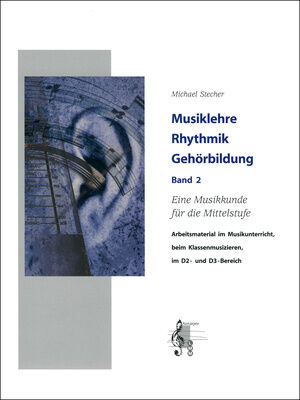
Lern Material Musik Musiklehre Rhythmik 2Lern Material Musik Musiklehre – Rhythmik – Gehörbildung 2 – Eine Musikkunde für die Mittelstufe: Arbeitsbuch, Übungsbuch und Nachschlagewerk zum Thema Rhythmik Gehörbildung, von Michael Stecher, für Selbststudium und Instrumentalunterricht, Prüfungsmaterial zum Leistungsabzeichen im D2- und D3-Bereich, ISBN 9789043149600, LMM 216-001, 22,6 x 30,1 cm, 272 Seiten, inkl. Download mit Hörübungen, in deutscher Sprache31,50 €*Versand: 0,00 €Sichere Weiterleitung zum Anbieter
-
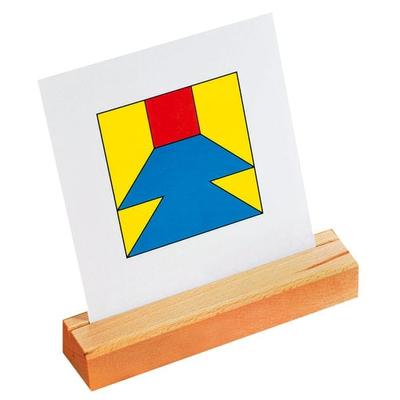
Das Nikitin MaterialRastervorlagen, Unser Tipp Für Schule Und Kindergarten Zusatzmaterial Zum Nikitin-musterwürfel: Rastervorlagen In Originalgröße, Auf Die Die Kinder Die Musterwürfel Auflegen Können. 60 Vorlagen Mit Kontrollraster Und Holzständer (ohne Würfel).18,99 €*Versand: 2,95 €Sichere Weiterleitung zum Anbieter


-
Wie benutze ich Google Lens?
Um Google Lens zu verwenden, öffnen Sie die Google-App auf Ihrem Smartphone und tippen Sie auf das Google Lens-Symbol in der Suchleiste. Richten Sie dann die Kamera auf das Objekt, das Sie identifizieren oder nach Informationen suchen möchten. Google Lens wird das Objekt analysieren und Ihnen relevante Informationen dazu anzeigen. Sie können auch Screenshots oder Fotos aus Ihrer Galerie hochladen, um ähnliche Informationen zu erhalten. Google Lens kann auch Texte in Bildern erkennen und übersetzen sowie QR-Codes scannen. **
-
Wie nutze ich Google Lens?
Um Google Lens zu nutzen, öffne die Google-App auf deinem Smartphone und tippe auf das Google Lens-Symbol in der Suchleiste. Alternativ kannst du auch die Kamera-App öffnen und auf das Google Lens-Symbol tippen. Richte dann die Kamera auf das Objekt, das du erkennen möchtest, und tippe auf den Bildschirm, um den Scanvorgang zu starten. Google Lens wird das Objekt identifizieren und dir relevante Informationen dazu anzeigen. Du kannst auch Texte übersetzen, QR-Codes scannen oder Informationen zu Sehenswürdigkeiten erhalten. **
-
Wie bekomme ich Google Lens?
Um Google Lens zu nutzen, benötigst du entweder die Google Fotos App oder die Google Lens App, die du kostenlos im App Store oder Google Play Store herunterladen kannst. Wenn du ein Android-Gerät hast, ist Google Lens möglicherweise bereits in die Google Fotos App integriert. Wenn nicht, kannst du die Google Lens App separat herunterladen. Für iOS-Geräte ist Google Lens ebenfalls in der Google Fotos App verfügbar. Sobald du die App installiert hast, kannst du Google Lens verwenden, indem du in der App auf das Kamerasymbol tippst und das Objekt oder den Text scannst, den du erkennen möchtest. **
-
Was sind Lens auf Snapchat?
Was sind Lens auf Snapchat? Lens sind spezielle Filter, die es den Nutzern ermöglichen, ihre Fotos und Videos mit verschiedenen Effekten zu versehen. Diese Effekte reichen von Gesichtsverzerrungen über Farbfilter bis hin zu Animationen. Lens können sowohl statisch als auch interaktiv sein und werden von Snapchat regelmäßig aktualisiert und erweitert. Nutzer können Lens sowohl für Selfies als auch für Aufnahmen mit der Rückkamera verwenden, um ihren Inhalten eine kreative und unterhaltsame Note zu verleihen. Insgesamt sind Lens eine beliebte Funktion auf Snapchat, die es den Nutzern ermöglicht, ihre Inhalte auf spielerische Weise zu personalisieren. **


Wie deaktiviere ich Google Lens?
Um Google Lens zu deaktivieren, öffne die Google-App auf deinem Smartphone. Tippe auf dein Profilbild oder die Einstellungen und wähle dann "Google Lens" aus. Dort kannst du die Funktion deaktivieren. Alternativ kannst du auch in den Einstellungen deines Geräts nach "Google Lens" suchen und die Funktion dort deaktivieren. Wenn du Google Lens auf einem bestimmten Gerät deaktivieren möchtest, kannst du dies auch in den Einstellungen der Kamera-App tun. **
Ist Office Lens extrem langsam?
Office Lens kann manchmal etwas langsamer sein, insbesondere wenn es darum geht, Dokumente zu scannen und zu speichern. Dies kann von verschiedenen Faktoren abhängen, wie der Geschwindigkeit des verwendeten Geräts oder der Größe des zu scannenden Dokuments. Es ist jedoch wichtig zu beachten, dass die Geschwindigkeit von Office Lens im Vergleich zu anderen Scanner-Apps als durchschnittlich angesehen wird. **
Top-Angebote
Produkte zum Begriff Lens Material:
-
Das Material der Kunst, Sachbücher von Monika WagnerDieses Buch bietet zum ersten Mal eine umfassende Untersuchung der Verwendung und Bedeutung von Materialien in der Kunst des 20. Jahrhunderts. Monika Wagner stellt in exemplarischen Analysen traditionelle, kunstfremde und neu entwickelte Materialien in den Kontext ihrer alltäglichen Nutzungen und Zuschreibungen. Mit ihrer kritischen Rekonstruktion der Materialbedeutungen eröffnet die Autorin einen völlig neuen Zugang zum Verständnis moderner Kunst.29,95 €*Versand: 0,00 €Sichere Weiterleitung zum Anbieter
-
Lern Material Musik Musiklehre Rhythmik 1Lern Material Musik Musiklehre – Rhythmik – Gehörbildung 1: Musikkunde für die Anfangsstufe, von Michael Stecher, Prüfungsvorbereitung für das Leistungsabzeichen im Junior- und D1-Bereich, ISBN 9789043166713, LMM 213-001-404, 23 x 30,5 cm, 232 Seiten, inkl. Download mit Demoversionen und Hörübungen, in deutscher Sprache30,99 €*Versand: 0,00 €Sichere Weiterleitung zum Anbieter
-
Heumann, Hans-Günter: Fantasy Piano/ Online MaterialFantasy Piano/ Online Material , 20 zauberhafte leichte Klavierstücke. Klavier/ Online Material , Sportluftfilter > Luftversorgung , Erscheinungsjahr: 20211102, Produktform: Kartoniert, Beilage: Online Material (Rückendrahtheftung), Komponisten: Heumann, Hans-Günter, Seitenzahl/Blattzahl: 80, Keyword: Pop; Filmmusik; New Age, Fachschema: Film / Musik~Musik / Film~Klavier / Musikalien~Musikalien (Instrumente) / Klavier~Pop (Musik)~Oper (Musikdrama)~Klassik (Musik), Fachkategorie: Filmmusik & Bühnenmusik~Unterhaltungsmusik, Popmusik~Partituren, Libretti, Liedtexte~Biografien: Kunst und Unterhaltung~Oper~Orchester und formale Musik, Warengruppe: HC/Musikalien, UNSPSC: 49019900, Warenverzeichnis für die Außenhandelsstatistik: 49019900, Länge: 298, Breite: 227, Höhe: 12, Gewicht: 324, Produktform: Kartoniert, Genre: Geisteswissenschaften/Kunst/Musik,22,00 €*Versand: 0,00 €Sichere Weiterleitung zum Anbieter
-
Wie funktioniert Google Lens?
Google Lens ist eine visuelle Suchmaschine, die mithilfe von künstlicher Intelligenz und maschinellem Lernen arbeitet. Sie kann Objekte, Texte und andere visuelle Informationen erkennen und analysieren. Um Google Lens zu verwenden, öffnet man die Kamera-App auf einem kompatiblen Gerät und richtet sie auf das Objekt, das man identifizieren möchte. Google Lens analysiert dann das Bild und liefert relevante Informationen, wie z.B. ähnliche Produkte, Textübersetzungen oder Informationen zu Sehenswürdigkeiten. Man kann auch Screenshots oder bereits aufgenommene Bilder hochladen, um sie mit Google Lens zu analysieren. **
-
Was ist Google Lens?
Google Lens ist eine Funktion von Google, die es ermöglicht, Informationen über Objekte in der physischen Welt zu erhalten, indem man einfach die Kamera des Smartphones darauf richtet. Mit Google Lens kann man beispielsweise Texte in Bildern erkennen und übersetzen, Informationen zu Sehenswürdigkeiten erhalten oder Produkte identifizieren und kaufen. Es ist eine Art visuelle Suchmaschine, die das Internet mit der realen Welt verbindet. **
-
Wie benutze ich Google Lens?
Um Google Lens zu verwenden, öffnen Sie die Google-App auf Ihrem Smartphone und tippen Sie auf das Google Lens-Symbol in der Suchleiste. Richten Sie dann die Kamera auf das Objekt, das Sie identifizieren oder nach Informationen suchen möchten. Google Lens wird das Objekt analysieren und Ihnen relevante Informationen dazu anzeigen. Sie können auch Screenshots oder Fotos aus Ihrer Galerie hochladen, um ähnliche Informationen zu erhalten. Google Lens kann auch Texte in Bildern erkennen und übersetzen sowie QR-Codes scannen. **
-
Wie nutze ich Google Lens?
Um Google Lens zu nutzen, öffne die Google-App auf deinem Smartphone und tippe auf das Google Lens-Symbol in der Suchleiste. Alternativ kannst du auch die Kamera-App öffnen und auf das Google Lens-Symbol tippen. Richte dann die Kamera auf das Objekt, das du erkennen möchtest, und tippe auf den Bildschirm, um den Scanvorgang zu starten. Google Lens wird das Objekt identifizieren und dir relevante Informationen dazu anzeigen. Du kannst auch Texte übersetzen, QR-Codes scannen oder Informationen zu Sehenswürdigkeiten erhalten. **
Ähnliche Suchbegriffe für Lens Material
-
Lern Material Musik Musiklehre Rhythmik 2Lern Material Musik Musiklehre – Rhythmik – Gehörbildung 2 – Eine Musikkunde für die Mittelstufe: Arbeitsbuch, Übungsbuch und Nachschlagewerk zum Thema Rhythmik Gehörbildung, von Michael Stecher, für Selbststudium und Instrumentalunterricht, Prüfungsmaterial zum Leistungsabzeichen im D2- und D3-Bereich, ISBN 9789043149600, LMM 216-001, 22,6 x 30,1 cm, 272 Seiten, inkl. Download mit Hörübungen, in deutscher Sprache31,50 €*Versand: 0,00 €Sichere Weiterleitung zum Anbieter
-
Das Nikitin MaterialRastervorlagen, Unser Tipp Für Schule Und Kindergarten Zusatzmaterial Zum Nikitin-musterwürfel: Rastervorlagen In Originalgröße, Auf Die Die Kinder Die Musterwürfel Auflegen Können. 60 Vorlagen Mit Kontrollraster Und Holzständer (ohne Würfel).18,99 €*Versand: 2,95 €Sichere Weiterleitung zum Anbieter
-
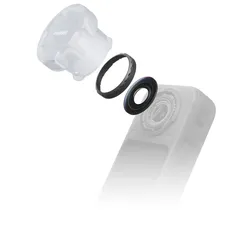
Insta360 X6 Replacement Lens Kit (Double Lens)Action-Cam-Zubehör Insta360 - individuelle kompatible Modelle finden Sie unter der Rubrik "Geeignet für" Zubehör für die Action-Kamera Insta360 X6 Replacement Lens Kit (Double Lens)Das Insta360 X6 Replacement Lens Kit ist ein originales Ersatzobjektiv mit hoher optischer Auflösung, das für die Kamera Ins32,99 €*Versand: 4,99 €Sichere Weiterleitung zum Anbieter
-
Das Nikitin MaterialN5 Geowürfel Die 3d-knobelei Mit Den 7 Bunten Geobausteinen Räumliches Vorstellungsvermögen Trainieren Wahrnehmung Spielend Fördern Kreativität Wer Löst Die Aufgabe? Die Geobausteine Müssen Zu Bauwerken Zusammengesetzt Werden. Dabei Müssen Die...37,99 €*Versand: 0,00 €Sichere Weiterleitung zum Anbieter
-
Wie bekomme ich Google Lens?
Um Google Lens zu nutzen, benötigst du entweder die Google Fotos App oder die Google Lens App, die du kostenlos im App Store oder Google Play Store herunterladen kannst. Wenn du ein Android-Gerät hast, ist Google Lens möglicherweise bereits in die Google Fotos App integriert. Wenn nicht, kannst du die Google Lens App separat herunterladen. Für iOS-Geräte ist Google Lens ebenfalls in der Google Fotos App verfügbar. Sobald du die App installiert hast, kannst du Google Lens verwenden, indem du in der App auf das Kamerasymbol tippst und das Objekt oder den Text scannst, den du erkennen möchtest. **
-
Was sind Lens auf Snapchat?
Was sind Lens auf Snapchat? Lens sind spezielle Filter, die es den Nutzern ermöglichen, ihre Fotos und Videos mit verschiedenen Effekten zu versehen. Diese Effekte reichen von Gesichtsverzerrungen über Farbfilter bis hin zu Animationen. Lens können sowohl statisch als auch interaktiv sein und werden von Snapchat regelmäßig aktualisiert und erweitert. Nutzer können Lens sowohl für Selfies als auch für Aufnahmen mit der Rückkamera verwenden, um ihren Inhalten eine kreative und unterhaltsame Note zu verleihen. Insgesamt sind Lens eine beliebte Funktion auf Snapchat, die es den Nutzern ermöglicht, ihre Inhalte auf spielerische Weise zu personalisieren. **
-
Wie deaktiviere ich Google Lens?
Um Google Lens zu deaktivieren, öffne die Google-App auf deinem Smartphone. Tippe auf dein Profilbild oder die Einstellungen und wähle dann "Google Lens" aus. Dort kannst du die Funktion deaktivieren. Alternativ kannst du auch in den Einstellungen deines Geräts nach "Google Lens" suchen und die Funktion dort deaktivieren. Wenn du Google Lens auf einem bestimmten Gerät deaktivieren möchtest, kannst du dies auch in den Einstellungen der Kamera-App tun. **
-
Ist Office Lens extrem langsam?
Office Lens kann manchmal etwas langsamer sein, insbesondere wenn es darum geht, Dokumente zu scannen und zu speichern. Dies kann von verschiedenen Faktoren abhängen, wie der Geschwindigkeit des verwendeten Geräts oder der Größe des zu scannenden Dokuments. Es ist jedoch wichtig zu beachten, dass die Geschwindigkeit von Office Lens im Vergleich zu anderen Scanner-Apps als durchschnittlich angesehen wird. **
* Alle Preise verstehen sich inklusive der gesetzlichen Mehrwertsteuer und ggf. zuzüglich Versandkosten. Die Angebotsinformationen basieren auf den Angaben des jeweiligen Shops und werden über automatisierte Prozesse aktualisiert. Eine Aktualisierung in Echtzeit findet nicht statt, so dass es im Einzelfall zu Abweichungen kommen kann. ** Hinweis: Teile dieses Inhalts wurden von KI erstellt.